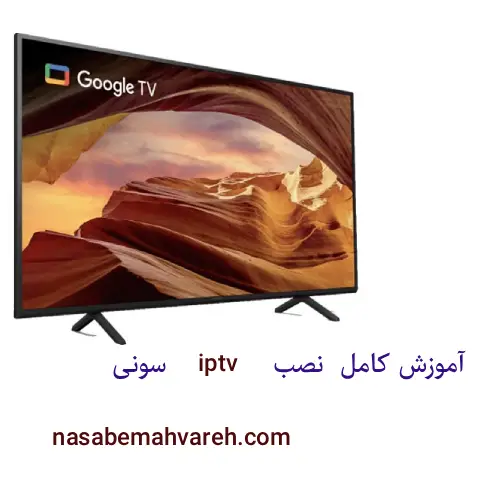
اگر تلویزیون هوشمند سونی (Sony Bravia) دارید، تبریک میگوییم! شما صاحب یکی از قدرتمندترین سیستمعاملهای جهان یعنی Android TV (یا Google TV در مدلهای جدید) هستید. این یعنی تلویزیون شما عملاً یک گوشی موبایل غولپیکر است و برای تماشای شبکههای جهانی، نیازی به رسیور، دیش یا اندروید باکس جداگانه ندارید.
در این آموزش تخصصی از نصاب ماهواره، یاد میگیرید که چطور در کمتر از ۵ دقیقه، تلویزیون سونی خود را به یک مرکز سرگرمی نامحدود تبدیل کنید.
نرمافزارهایی که در ادامه معرفی میکنیم، فقط “پخشکننده” (Player) هستند و به خودی خود کانالی ندارند. برای باز شدن شبکهها، شما نیاز به یک لینک اشتراک (M3U) یا یوزر و پسورد دارید.
اگر هنوز اشتراک ندارید، پیشنهاد میکنیم اکانت IPTV VIP (مخصوص تلویزیون 4K) ما را تهیه کنید تا کیفیت واقعی سونی را ببینید.
این محبوبترین برنامه جهان است. رابط کاربری زیبا و دستهبندی منظمی دارد.
IPTV Smarters Pro را تایپ کنید (یا نسخه Lite را نصب کنید).اگر دنبال تجربهای دقیقاً شبیه به رسیور ماهواره هستید (تعویض کانال سریع، لیست شبکه شفاف)، تیویمیت (TiviMate) پادشاه برنامههاست.
اگر برنامه مورد نظر را در گوگل پلی پیدا نکردید (به دلیل تحریم یا حذف شدن)، باید آن را مستقیم دانلود کنید. برای این کار:
Settings > Device Preferences > Security & Restrictions و تیک Unknown Sources را برای برنامه Downloader روشن کنید.اگر تلویزیون سونی (Sony Bravia) یا هر نوع Android TV (مثل شیائومی، فیلیپس یا اندروید باکس) دارید و به دنبال یک برنامه شیک، سریع و کاملاً رایگان برای تماشای شبکههای جهانی هستید، XCIPTV بهترین انتخاب است.
برخلاف برنامههای دیگر که منوهای پیچیده دارند، XCIPTV ظاهری گرافیکی و مدرن دارد (شبیه به فیلیمو و نتفلیکس) و کار با آن با کنترل تلویزیون بسیار راحت است. در این آموزش از نصاب ماهواره، نحوه راهاندازی این پلیر قدرتمند را یاد میگیرید.
همین الان اکانت IPTV اختصاصی بهینه شده (مخصوص تلویزیون ها با سرور پرسرعت) را از ما تهیه کنید تا کیفیت واقعی پنل سونی خود را ببینید.
XCIPTV را تایپ کنید.نکته: اگر در گوگل پلی پیدا نشد، میتوانید با برنامه Downloader و وارد کردن لینک مستقیم، آن را نصب کنید.
بعد از باز کردن برنامه، با صفحهای روبرو میشوید که از شما ۳ چیز میخواهد (این اطلاعات بعد از خرید اکانت برایتان ایمیل شده است):
http://line.4k-server.com:80).پس از وارد کردن دقیق حروف (به کوچک و بزرگ بودن دقت کنید)، دکمه Sign In را بزنید.
صبر کنید تا “Live TV”، “Movies” و “Series” دانلود شوند. حالا وارد بخش Live TV شوید، پوشه مورد نظر (مثلاً Sports یا Iran) را انتخاب کنید و شبکه را باز کنید. تمام!
بسیاری از کاربران ایرانی گزارش دادهاند که برنامههای IPTV در فروشگاه گوگل تلویزیون سونیشان (Google Play Store) پیدا نمیشود و یا بعد از نصب، درخواست “خرید لایسنس” میکند. دلیل این مشکل، تحریمهای گوگل و تنظیم بودن ریجن تلویزیون روی ایران یا خاورمیانه است.
❌ آیا باید ریجن تلویزیون را عوض کنم؟
خیر! تغییر ریجن نیاز به ریست فکتوری دارد و تمام تنظیمات و کالیبره رنگ تلویزیون شما را پاک میکند. راه حل بسیار سادهتر و حرفهایتری وجود دارد.
به جای جنگیدن با گوگل پلی، برنامه را مستقیم نصب کنید:
بله، تلویزیونهای سونی به دلیل داشتن پردازنده تصویر قدرتمند (XR) و سیستم عامل اندروید، بهترین گزینه برای پخش کیفیت 4K هستند.
برای کیفیت HD سرعت ۸ مگابیت و برای 4K واقعی سرعت ۱۶ مگابیت پیشنهاد میشود.
اگر مودم نزدیک تلویزیون است، خیر. اما برای پایدارترین حالت، پیشنهاد میکنیم از کابل شبکه (LAN) استفاده کنید.
حدود ۷۰۰ مگابایت تا ۱ گیگابایت در ساعت برای کیفیت HD.
معمولاً خیر، سرورهای ما بدون فیلتر هستند. اما اگر نیاز شد، میتوانید اپلیکیشنهای VPN اندروید را روی تلویزیون نصب کنید.
برنامه IPTV Smarters Pro (نسخه Lite یا Pro آنلاک شده) بهترین گزینه رایگان است.
گاهی گوگل پلی برخی برنامهها را در ریجنهای خاص مخفی میکند. از روش “Downloader” که در بالا گفتیم استفاده کنید.
VLC یک پلیر قدرتمند است. گاهی برنامههای IPTV برای پخش فرمتهای خاص نیاز دارند که VLC هم نصب باشد.
بله، فایل APK را روی فلش بریزید، با یک برنامه “File Manager” در تلویزیون باز کنید و نصب کنید.
اگر از گوگل پلی نصب کردید، خودکار آپدیت میشوند. اگر دستی نصب کردید، باید فایل جدید را دوباره نصب کنید.
معمولاً مشکل از کدک (Codec) است. در تنظیمات برنامه IPTV، پلیر را روی “Hardware Decoder” یا “Native” قرار دهید.
اگر سونی قدیمی (غیر اندروید) دارید، باید یک “اندروید باکس” بخرید و به پورت HDMI وصل کنید.
این مشکل معمولاً از نوسان اینترنت است. مودم را ریست کنید یا کیفیت شبکه را در تنظیمات برنامه پایین بیاورید.
خودِ سرویس IPTV فضایی نمیگیرد، اما “کش” (Cache) برنامهها ممکن است پر شود. هر چند وقت یکبار Cache برنامه را پاک کنید.
در برنامههایی مثل TiviMate یا Smarters، وقتی فیلم پخش میشود، دکمه تنظیمات را بزنید و Subtitle را انتخاب کنید.
بله، تلویزیونهای سونی بهترین Upscaling را دارند و اگر اکانت شما (مثل سرویس ما) 4K باشد، کیفیت خیرهکننده است.
بله، در پنل کاربری یا داخل برنامههایی مثل TiviMate میتوانید گروههایی که نمیخواهید را مخفی کنید.
بله، تمام شبکههای ایران در لیست موجود هستند.
بله، میتوانید قبل از خرید اکانت اصلی، تست رایگان دریافت کنید.
فیلیمو فقط فیلم و سریال آرشیوی دارد. IPTV هزاران شبکه “زنده” ماهوارهای جهان را پخش میکند.
بله، اگر فلش مموری به تلویزیون وصل کنید، با برنامه TiviMate میتوانید برنامهها را ضبط کنید.
قابلیتی است که اجازه میدهد برنامهی زندهای که ۱۰ دقیقه پیش پخش شده را عقب بزنید و ببینید.
بله، سریهای X و A سونی پردازندههای قوی دارند و منوی IPTV را بسیار روان اجرا میکنند.
جدول زمانبندی پخش برنامههاست که زیر اسم شبکه مینویسد “الان چه برنامهای پخش میشود”. اکانتهای ما EPG دارند.
خیر، این فقط یک نرمافزار است و هیچ فشار سختافزاری مضری به پنل یا برد تلویزیون نمیآورد.